> ## Documentation Index
> Fetch the complete documentation index at: https://help.craftstadium.com/llms.txt
> Use this file to discover all available pages before exploring further.
# 参加者リストを書き出す
> Google スプレッドシートへの自動連携と、CSV ダウンロードの使い方です。
**この操作をする場所**:左メニューの **ハッカソン企画管理** → 企画を開く → ハッカソンを開く → **参加者管理** タブ → 一覧の右上の **スプレッドシート連携** / **CSV**
## Google スプレッドシートに自動で書き出す
応募・キャンセル・当落確定・チームの変更があるたびに、参加者リストを Google スプレッドシートに自動で反映できます。
**参加者管理** タブで、一覧の右上にある **スプレッドシート連携** を押します。「参加者スプレッドシート連携」の画面が開きます。
画面の「1. スプレッドシートを以下のアカウントに「編集者」で共有」に表示されるメールアドレスをコピーし、書き出し先のスプレッドシートの **共有** から **編集者** として追加します。
* **スプレッドシートID**:スプレッドシートの URL の `/d/` と `/edit` の間の文字列です(URL 全体ではなく ID だけを入れます)
* **タブ名**:書き出すタブの名前です(例:第2回オンライン予選)。なければ自動で作られます
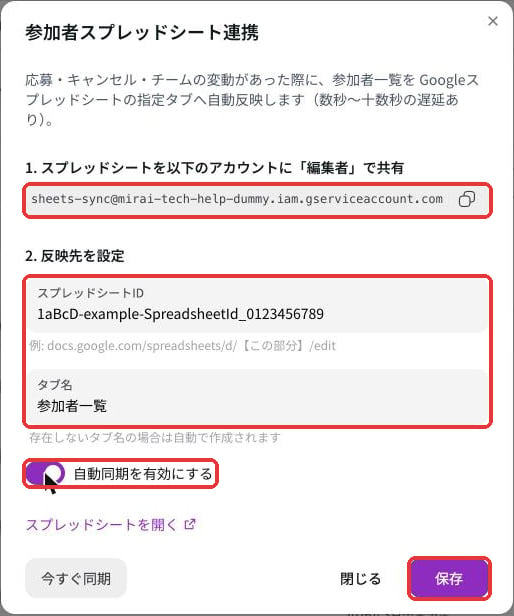 **自動同期を有効にする** をオンにして **保存** を押します。すぐに反映したいときは **今すぐ同期** を押します(自動同期がオフのあいだは押せません)。**スプレッドシートを開く** から書き出し先を開けます。
**連携しているタブは、更新のたびに中身がすべて書き直されます。** そのタブに手で入力したメモや列(「当」「落」の書き込みなど)は消えます。運営のメモは **別のタブ** に書き、`playerId` で突き合わせてください。
反映には数秒〜十数秒かかります。当落の確定やチームの変更の直後は、少し待ってから確認してください。
### 書き出される列
チーム人数、playerId、team、fullName、代表者フラグ、status、registeredAt、roles、skills、hasExperience、job、school、liveArea、participationType、応募フォームの独自項目、mail、phoneNumber、gender、address、年齢、生年月、卒業予定、運営調整希望
* `status` には英語の値(`random_confirm` など)が入ります。意味は [用語集](/glossary#参加者のステータス) を見てください
* キャンセルした人も含め、応募した全員が書き出されます
* 代表者フラグはチェックボックスで表示されます
成果物も、**成果物・結果管理** タブの **スプレッドシート連携** から同じように書き出せます(Pro)。同じスプレッドシートの別のタブを指定できます。成果物が1件もないあいだは、ボタンは表示されません。
設定画面に「この環境ではスプレッドシート連携が有効化されていません。運営にお問い合わせください。」と表示された場合は、CraftStadium 運営にご連絡ください。
## CSV でダウンロードする(Pro)
**参加者管理** タブで、絞り込みの右にある **CSV** ボタンを押すと、参加者リストを CSV ファイルでダウンロードできます。
* 画面の絞り込みに関係なく、全員分が書き出されます
* 列はスプレッドシート連携とほぼ同じです
* 成果物の CSV は **成果物・結果管理** タブの **CSVエクスポート** から書き出せます
CSV やスプレッドシートには、参加者の住所・電話番号などの個人情報が含まれます。共有範囲に注意してください。
This documentation is built and hosted on [Mintlify](https://mintlify.com), a developer documentation platform.
**自動同期を有効にする** をオンにして **保存** を押します。すぐに反映したいときは **今すぐ同期** を押します(自動同期がオフのあいだは押せません)。**スプレッドシートを開く** から書き出し先を開けます。
**連携しているタブは、更新のたびに中身がすべて書き直されます。** そのタブに手で入力したメモや列(「当」「落」の書き込みなど)は消えます。運営のメモは **別のタブ** に書き、`playerId` で突き合わせてください。
反映には数秒〜十数秒かかります。当落の確定やチームの変更の直後は、少し待ってから確認してください。
### 書き出される列
チーム人数、playerId、team、fullName、代表者フラグ、status、registeredAt、roles、skills、hasExperience、job、school、liveArea、participationType、応募フォームの独自項目、mail、phoneNumber、gender、address、年齢、生年月、卒業予定、運営調整希望
* `status` には英語の値(`random_confirm` など)が入ります。意味は [用語集](/glossary#参加者のステータス) を見てください
* キャンセルした人も含め、応募した全員が書き出されます
* 代表者フラグはチェックボックスで表示されます
成果物も、**成果物・結果管理** タブの **スプレッドシート連携** から同じように書き出せます(Pro)。同じスプレッドシートの別のタブを指定できます。成果物が1件もないあいだは、ボタンは表示されません。
設定画面に「この環境ではスプレッドシート連携が有効化されていません。運営にお問い合わせください。」と表示された場合は、CraftStadium 運営にご連絡ください。
## CSV でダウンロードする(Pro)
**参加者管理** タブで、絞り込みの右にある **CSV** ボタンを押すと、参加者リストを CSV ファイルでダウンロードできます。
* 画面の絞り込みに関係なく、全員分が書き出されます
* 列はスプレッドシート連携とほぼ同じです
* 成果物の CSV は **成果物・結果管理** タブの **CSVエクスポート** から書き出せます
CSV やスプレッドシートには、参加者の住所・電話番号などの個人情報が含まれます。共有範囲に注意してください。
This documentation is built and hosted on [Mintlify](https://mintlify.com), a developer documentation platform.