> ## Documentation Index
> Fetch the complete documentation index at: https://help.craftstadium.com/llms.txt
> Use this file to discover all available pages before exploring further.
# 抽選・当落を確定する
> 抽選方式のハッカソンで当落を確定する手順と、補欠・繰り上げ・運営キャンセルの仕組みです。
**この操作をする場所**:左メニューの **ハッカソン企画管理** → 企画を開く → ハッカソンを開く → **参加者管理** タブ
抽選方式のハッカソンでは、**Organize 上で当落を確定する** と、参加者のステータスが変わり、当選・補欠それぞれに通知が自動で届きます。スプレッドシートに「当」「落」と書くだけでは、参加者には何も届きません。
## 当落確定でおきること
| | 当選した人 | 当選しなかった人 |
| - | - | - |
| ステータス | 抽選待ち → **抽選確定** | 抽選待ち → **補欠** |
| メール | 当選のお知らせ | 補欠のお知らせ |
| アプリ内通知・プッシュ通知 | 「抽選結果のお知らせ」参加が確定しました | 「抽選結果のお知らせ」補欠となりました |
| 参加者ページ | 当選者とチームの一覧が見られるようになる | 「繰り上げ時に通知されます」と表示 |
あわせて、スプレッドシート連携をしている場合はシートが更新され、Google カレンダーを連携している参加者の予定から【選考中】の表示が外れます。
**当落の確定は取り消せません。** 確定する前に、人数と対象者をよく確認してください。
## 抽選できる時期
抽選は **参加申込締切を過ぎてから** 行います。締切を過ぎると、参加者管理タブ上部の段階が「調整中」に変わります。
 画面の下には「応募者N名(定員M名)」と、**ランダム抽選** のボタンが表示されます。
## 手動で選んで確定する
**参加者管理** タブで、当選させる人の行のチェックボックスにチェックを入れます。チェックを入れた人のステータスは「確定予定」に変わります(この時点ではまだ確定していません)。チームの詳細画面で **全員を選択** を使うか、**チーム** 表示に切り替えると、チーム単位で選べます。
画面の下には「応募者N名(定員M名)」と、**ランダム抽選** のボタンが表示されます。
## 手動で選んで確定する
**参加者管理** タブで、当選させる人の行のチェックボックスにチェックを入れます。チェックを入れた人のステータスは「確定予定」に変わります(この時点ではまだ確定していません)。チームの詳細画面で **全員を選択** を使うか、**チーム** 表示に切り替えると、チーム単位で選べます。
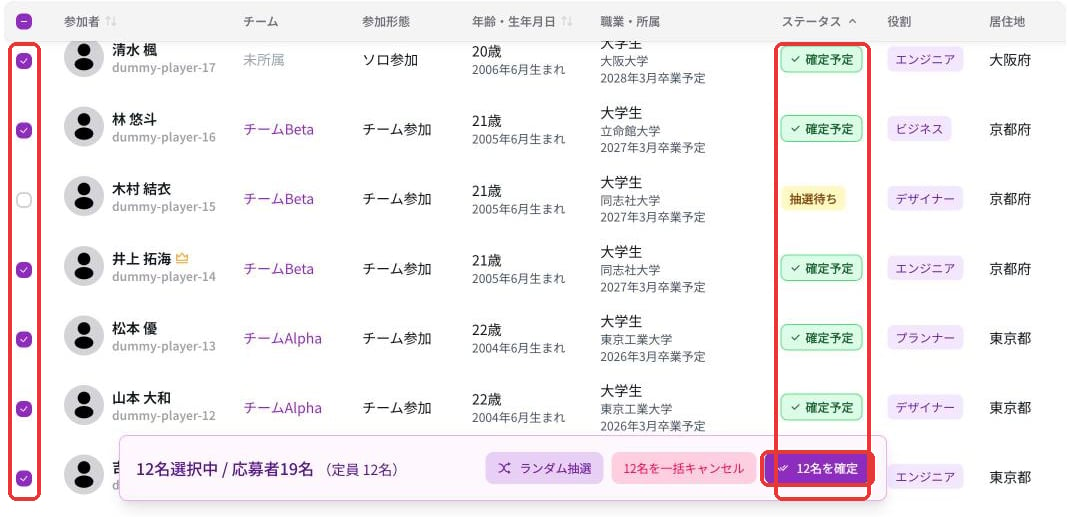 画面の下に「N名選択中 / 応募者M名(定員X名、確定済みY名・残りZ名)」と表示されます。定員を超えるとボタンが押せなくなります。
画面下の **N名を確定** を押すと確認画面が開きます。抽選確定になる人数と補欠になる人数、選んだ人が表示されるので、確認して **N名を抽選確定にする** を押します。
画面の下に「N名選択中 / 応募者M名(定員X名、確定済みY名・残りZ名)」と表示されます。定員を超えるとボタンが押せなくなります。
画面下の **N名を確定** を押すと確認画面が開きます。抽選確定になる人数と補欠になる人数、選んだ人が表示されるので、確認して **N名を抽選確定にする** を押します。
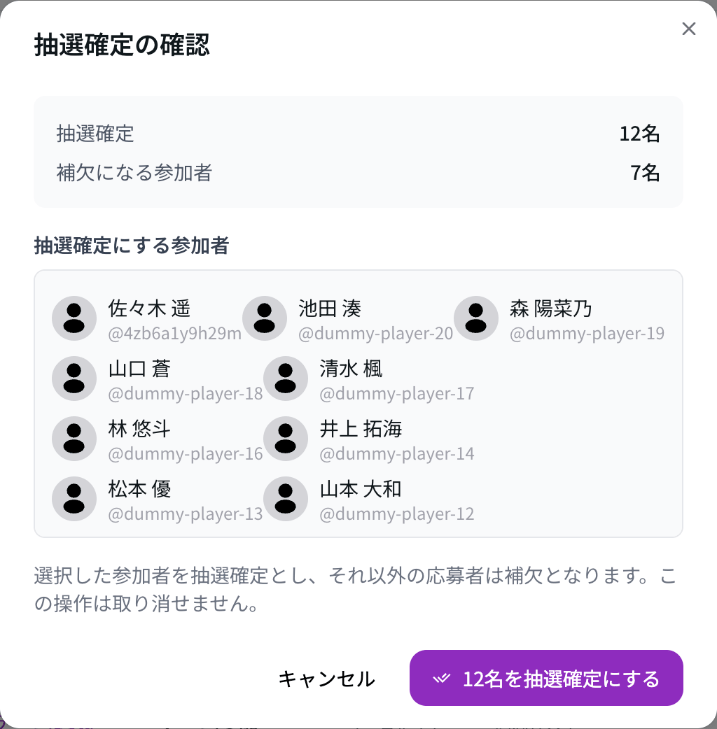 当選・補欠の人数が表示されます。メールの送信は自動で始まります。画面下の抽選のバーは消え、一覧のステータスが **抽選確定** と **補欠** に変わります。
確定した後は、**ステータス** で絞り込むと当選者と補欠をそれぞれ確認できます。
当選・補欠の人数が表示されます。メールの送信は自動で始まります。画面下の抽選のバーは消え、一覧のステータスが **抽選確定** と **補欠** に変わります。
確定した後は、**ステータス** で絞り込むと当選者と補欠をそれぞれ確認できます。
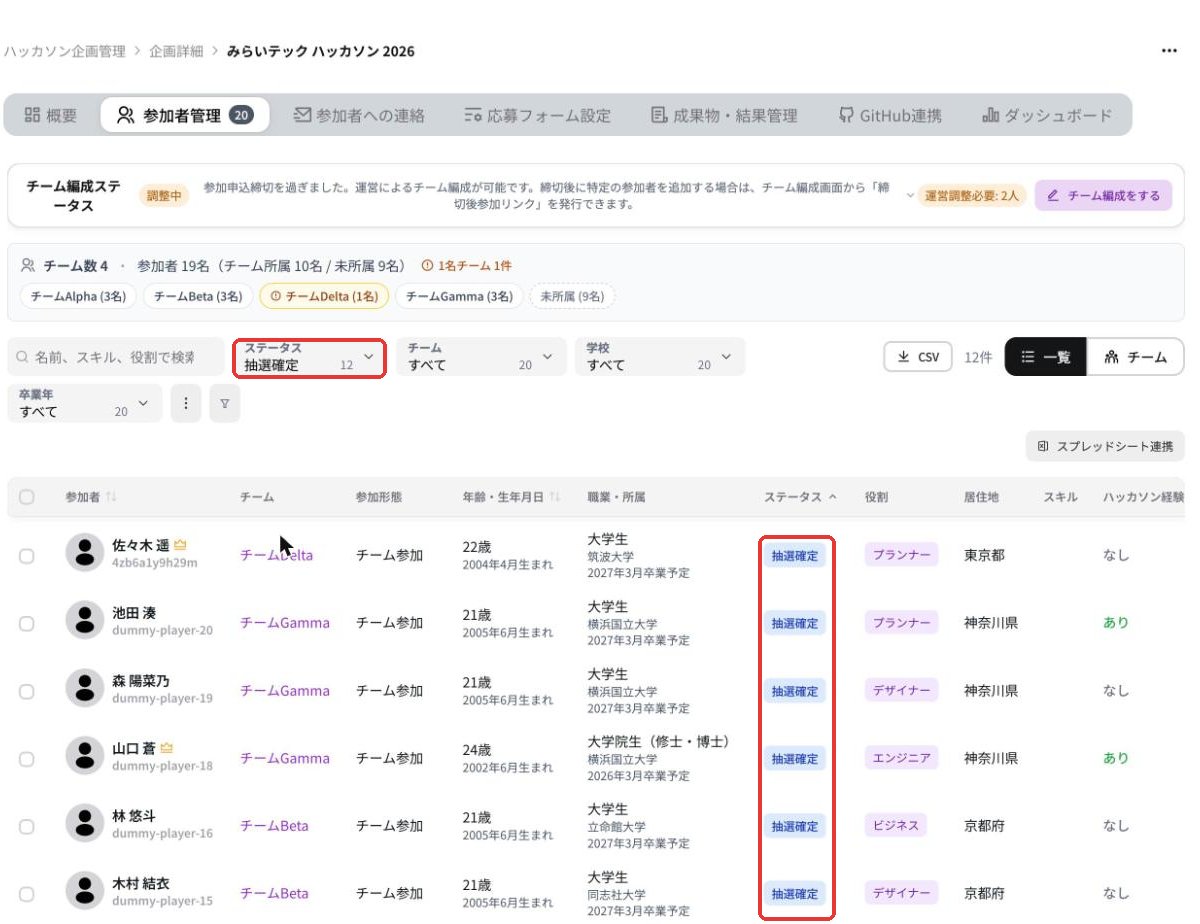
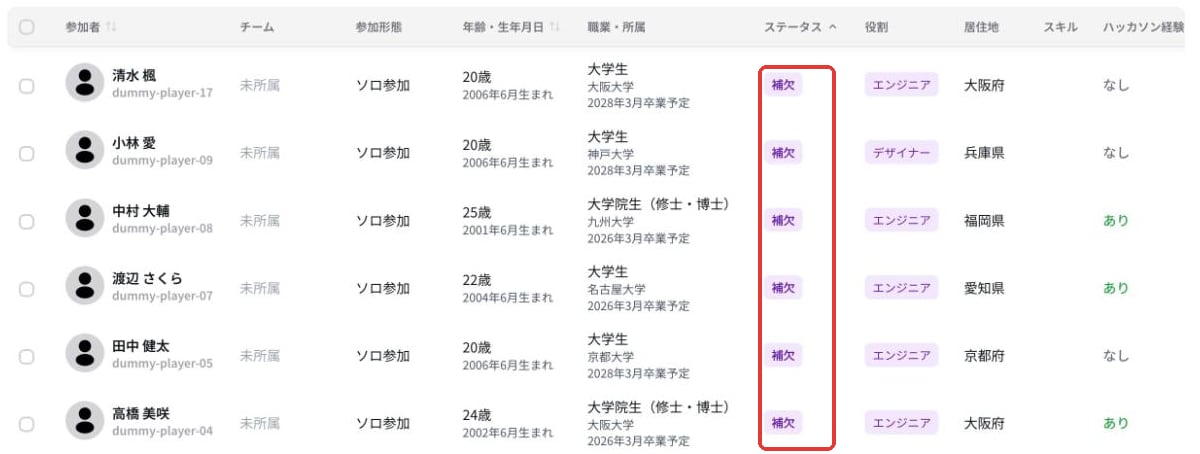 **定員ちょうどまで選んで確定すると、チェックを入れなかった抽選待ちの人は全員「補欠」になり**、補欠のお知らせが届きます。
定員に満たない人数だけ確定した場合は、選ばなかった人は **「抽選待ち」のまま残ります**(補欠にはならず、お知らせも届きません)。あとから続けて確定できます。確認画面に「補欠になる参加者 N名」と出ていても、定員に空きがあるうちは補欠になりません。
## 落選の人に知らせる
定員より少ない人数で確定すると、選ばなかった人は「抽選待ち」のまま残り、**落選のお知らせは届きません**。会議などで当選者を選んで確定した場合は、続けて次の手順で落選を知らせます。
**参加者管理** の **ステータス** で「抽選待ち」に絞り込み、落選させる人だけが残っていることを確認します。
**参加者への連絡** タブで、**宛先** の送信対象ステータスを「抽選待ち」だけにして、落選のお知らせを送ります([参加者にメールを送る](/guides/email))。プレビューの送信対象一覧に当選者が入っていないことを確認してください。
落選の人を「補欠」にしたい場合は、確定する前に Step 3 の人数上限を当選させる人数まで下げてから確定します。ただし補欠の人は、当選者が辞退すると [自動で繰り上がります](#辞退者が出たとき(自動繰り上げ))。繰り上げたくない人がいる場合は、抽選待ちのまま残して一斉メールで知らせてください。
## ランダムに抽選する
画面下の **ランダム抽選** を押し、**ランダム抽選で実行** を押すと、定員分の人がランダムに当選になり、残りは補欠になります。
* Step 3 で **チーム数上限** を設定している場合は、チーム単位で抽選されます
* 設定していない場合は1人ずつの抽選になるため、同じチームのメンバーが当選と補欠に分かれることがあります
## 参加者タイプが複数ある場合
学生枠・社会人枠のように参加者タイプを分けている場合は、抽選の枠ごとにタブが表示され、枠ごとに抽選します。先着方式の枠は抽選の対象になりません。
## 追加で当選させる(追加抽選)
1回目の確定の後に定員に空きがある場合は、補欠の人の中から追加で当選させられます。操作は1回目と同じで、対象が「補欠者」になります。追加で当選した人には繰り上げのお知らせが届きます。
定員そのものを増やしたいときは、ハッカソンの編集画面(Step 3)で人数上限を増やします。このとき **補欠を自動繰り上げする** にチェックを入れると、増えた人数分だけ補欠の人が自動で当選になり、メールで通知されます。
## 辞退者が出たとき(自動繰り上げ)
当選者が自分でキャンセルした場合や、運営がキャンセルした場合は、**同じ枠の補欠の中で一番早く応募した人が自動で当選** になり、繰り上げのお知らせが届きます。運営側の操作は必要ありません。
先着方式の「キャンセル待ち」の人も、同じように自動で繰り上がります。
## 運営側からキャンセルする
重複登録や登録内容の不備などで、運営側から参加を取り消すときの手順です。
**参加者管理** の一覧で、対象の人の行の右端「…」から **運営側からキャンセル** を選びます。複数人まとめて取り消すときは、チェックを入れて画面下の **N名を一括キャンセル** を押します。
キャンセル理由(登録情報の不備 / 不適切な登録 / 重複登録 / 規約・ルール違反 / その他)を選びます。必要なら理由の詳細を書きます(500文字まで)。
**本人にメールで通知する** は **最初からチェックが入っています**。本人に知らせたくない場合はチェックを外してください。**実行する** を押すと取り消されます。
**定員ちょうどまで選んで確定すると、チェックを入れなかった抽選待ちの人は全員「補欠」になり**、補欠のお知らせが届きます。
定員に満たない人数だけ確定した場合は、選ばなかった人は **「抽選待ち」のまま残ります**(補欠にはならず、お知らせも届きません)。あとから続けて確定できます。確認画面に「補欠になる参加者 N名」と出ていても、定員に空きがあるうちは補欠になりません。
## 落選の人に知らせる
定員より少ない人数で確定すると、選ばなかった人は「抽選待ち」のまま残り、**落選のお知らせは届きません**。会議などで当選者を選んで確定した場合は、続けて次の手順で落選を知らせます。
**参加者管理** の **ステータス** で「抽選待ち」に絞り込み、落選させる人だけが残っていることを確認します。
**参加者への連絡** タブで、**宛先** の送信対象ステータスを「抽選待ち」だけにして、落選のお知らせを送ります([参加者にメールを送る](/guides/email))。プレビューの送信対象一覧に当選者が入っていないことを確認してください。
落選の人を「補欠」にしたい場合は、確定する前に Step 3 の人数上限を当選させる人数まで下げてから確定します。ただし補欠の人は、当選者が辞退すると [自動で繰り上がります](#辞退者が出たとき(自動繰り上げ))。繰り上げたくない人がいる場合は、抽選待ちのまま残して一斉メールで知らせてください。
## ランダムに抽選する
画面下の **ランダム抽選** を押し、**ランダム抽選で実行** を押すと、定員分の人がランダムに当選になり、残りは補欠になります。
* Step 3 で **チーム数上限** を設定している場合は、チーム単位で抽選されます
* 設定していない場合は1人ずつの抽選になるため、同じチームのメンバーが当選と補欠に分かれることがあります
## 参加者タイプが複数ある場合
学生枠・社会人枠のように参加者タイプを分けている場合は、抽選の枠ごとにタブが表示され、枠ごとに抽選します。先着方式の枠は抽選の対象になりません。
## 追加で当選させる(追加抽選)
1回目の確定の後に定員に空きがある場合は、補欠の人の中から追加で当選させられます。操作は1回目と同じで、対象が「補欠者」になります。追加で当選した人には繰り上げのお知らせが届きます。
定員そのものを増やしたいときは、ハッカソンの編集画面(Step 3)で人数上限を増やします。このとき **補欠を自動繰り上げする** にチェックを入れると、増えた人数分だけ補欠の人が自動で当選になり、メールで通知されます。
## 辞退者が出たとき(自動繰り上げ)
当選者が自分でキャンセルした場合や、運営がキャンセルした場合は、**同じ枠の補欠の中で一番早く応募した人が自動で当選** になり、繰り上げのお知らせが届きます。運営側の操作は必要ありません。
先着方式の「キャンセル待ち」の人も、同じように自動で繰り上がります。
## 運営側からキャンセルする
重複登録や登録内容の不備などで、運営側から参加を取り消すときの手順です。
**参加者管理** の一覧で、対象の人の行の右端「…」から **運営側からキャンセル** を選びます。複数人まとめて取り消すときは、チェックを入れて画面下の **N名を一括キャンセル** を押します。
キャンセル理由(登録情報の不備 / 不適切な登録 / 重複登録 / 規約・ルール違反 / その他)を選びます。必要なら理由の詳細を書きます(500文字まで)。
**本人にメールで通知する** は **最初からチェックが入っています**。本人に知らせたくない場合はチェックを外してください。**実行する** を押すと取り消されます。
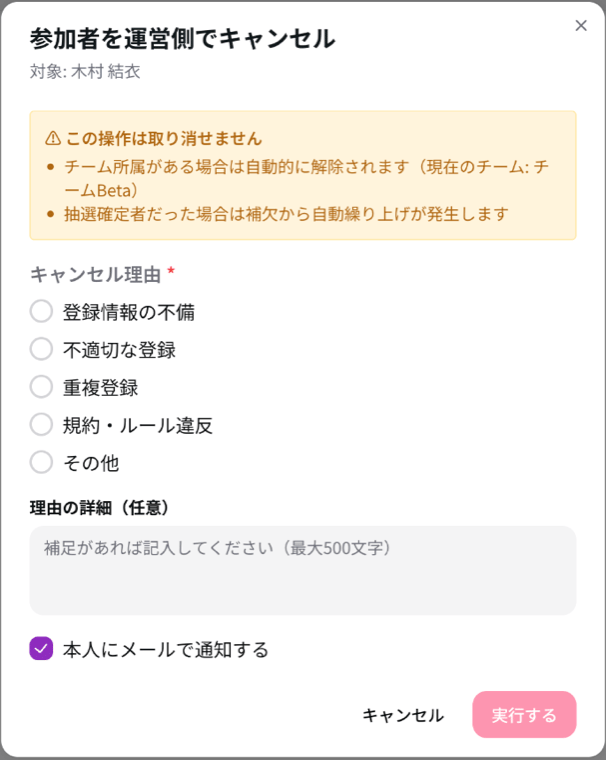 運営キャンセルをすると、次のことが自動で行われます。
* ステータスが **運営キャンセル** になる
* チームに入っていた場合はチームから外れる
* 当選者だった場合は、補欠の人が自動で繰り上がる
* 通知をオンにしていれば、理由つきのメールが本人に届く
運営キャンセルは取り消せません。今は Organize の画面から元に戻す機能がないため、誤ってキャンセルした場合は CraftStadium 運営にご連絡ください。
一斉メールを送ってもステータスは変わりません。「当選のお知らせ」を一斉メールで送るのではなく、必ずこのページの手順で当落を確定してください。当落確定のメールは自動で届きます。
This documentation is built and hosted on [Mintlify](https://mintlify.com), a developer documentation platform.
運営キャンセルをすると、次のことが自動で行われます。
* ステータスが **運営キャンセル** になる
* チームに入っていた場合はチームから外れる
* 当選者だった場合は、補欠の人が自動で繰り上がる
* 通知をオンにしていれば、理由つきのメールが本人に届く
運営キャンセルは取り消せません。今は Organize の画面から元に戻す機能がないため、誤ってキャンセルした場合は CraftStadium 運営にご連絡ください。
一斉メールを送ってもステータスは変わりません。「当選のお知らせ」を一斉メールで送るのではなく、必ずこのページの手順で当落を確定してください。当落確定のメールは自動で届きます。
This documentation is built and hosted on [Mintlify](https://mintlify.com), a developer documentation platform.