> ## Documentation Index
> Fetch the complete documentation index at: https://help.craftstadium.com/llms.txt
> Use this file to discover all available pages before exploring further.
# 成果物を確認して結果を発表する
> 提出された成果物の確認、賞ごとの受賞作品の設定、審査員コメント、結果の公開までの手順です。
**この操作をする場所**:左メニューの **ハッカソン企画管理** → 企画を開く → ハッカソンを開く → **成果物・結果管理** タブ
成果物の提出締切を過ぎたら、このタブで提出された成果物を確認し、賞ごとに受賞作品を決めて、結果を公開します。
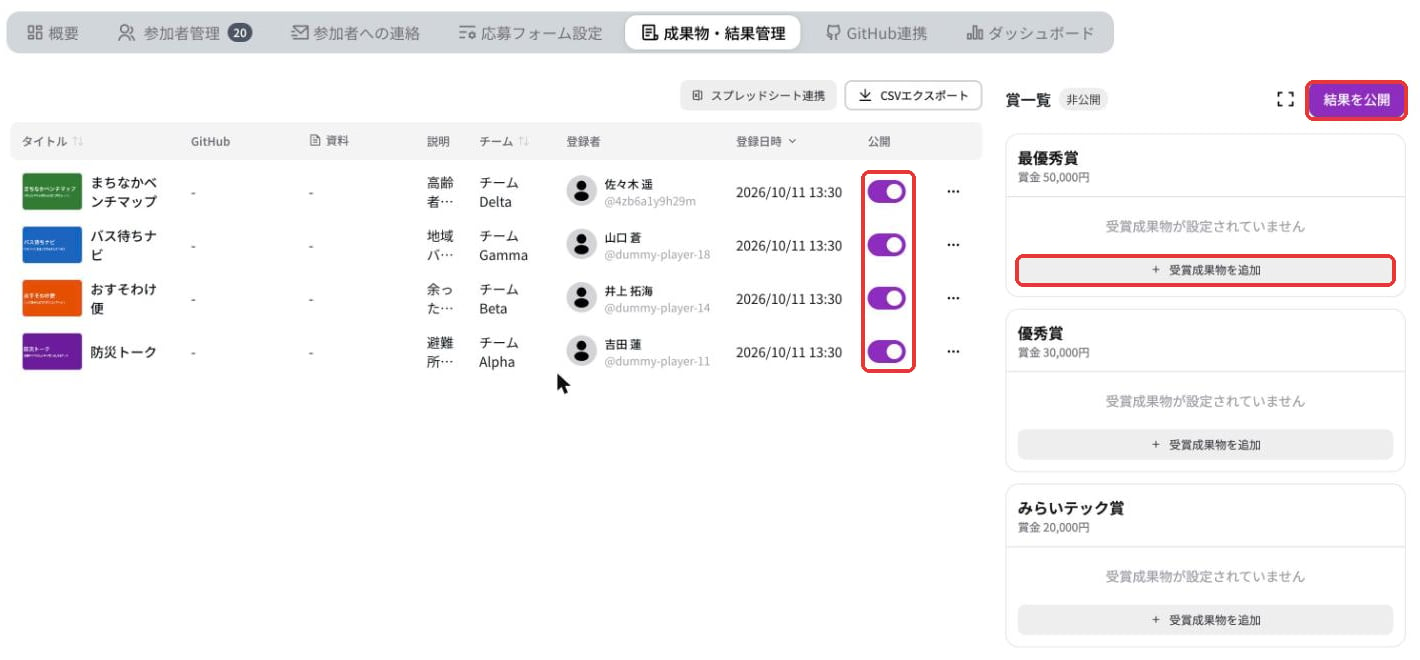 画面の左に **成果物の一覧**、右に **賞一覧** と **成果物の提出フォーム設定** が並びます。
## 開催の前に:提出フォームと賞を準備する
### 提出フォームに項目を足す
参加者が成果物を提出するときに入力する項目は、右下の **成果物の提出フォーム設定** で決めます。タイトル・サムネイル画像・GitHub リポジトリ・説明・資料URL は最初から入っています。デモ動画の URL や使った技術など、ほかに集めたい項目は **フィールドを追加** で足します。
画面の左に **成果物の一覧**、右に **賞一覧** と **成果物の提出フォーム設定** が並びます。
## 開催の前に:提出フォームと賞を準備する
### 提出フォームに項目を足す
参加者が成果物を提出するときに入力する項目は、右下の **成果物の提出フォーム設定** で決めます。タイトル・サムネイル画像・GitHub リポジトリ・説明・資料URL は最初から入っています。デモ動画の URL や使った技術など、ほかに集めたい項目は **フィールドを追加** で足します。
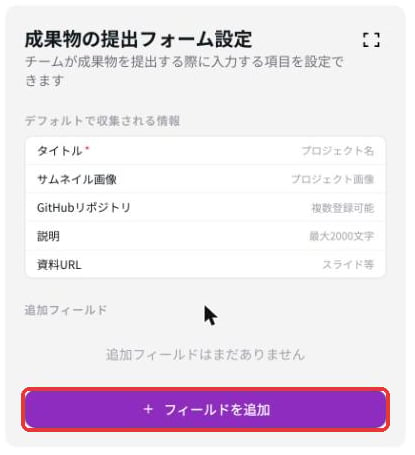 提出が始まってから項目を足すと、先に提出したチームはその項目が空欄になります。開催前に決めておきましょう。
### 賞を作る
賞一覧に出る賞は、ハッカソンの作成・編集画面の **Step 6 賞金・賞品** で作ります([ハッカソンを作って公開する](/guides/create-hackathon#各ステップで入れるもの))。ここにない賞は、成果物・結果管理タブからは追加できません。
## 参加者が成果物を提出する流れ
参加者は、ハッカソンページから開く **参加者ページ** の **成果物** タブで、**成果物を登録** を押して提出します。
* 提出できるのは、ハッカソンに参加登録している人です。チームのメンバーなら、誰が登録した成果物でも編集できます
* 入力するのは、タイトル、サムネイル画像、説明、GitHub リポジトリ(複数可)、資料URL(スライドなど)と、運営が [提出フォームに足した項目](#提出フォームに項目を足す) です
* 1チーム(個人)が登録できる数は、作成・編集画面の **Step 4** の「1チーム/個人あたりの最大成果物登録数」で決めます(最初は1件、最大10件)
* [GitHub 連携](/guides/github) をしている場合は、同じタブにチームのリポジトリも表示されます
### 提出締切まわりで起きること
* 提出締切の24時間前を切ると、まだ提出していない参加者に「成果物の提出締切が近づいています」という **アプリ内通知とプッシュ通知** が1回だけ届きます(メールではありません)
* **提出締切を過ぎても、提出や編集は止まりません。** 参加者の画面には「締切後の提出を受け付けるかは主催者の判断によります」と表示されます。締切後の提出を認めるかどうかは、事前に参加者へ伝えておきましょう
* 成果物が提出されても、運営に通知は届きません。提出状況は成果物の一覧で確認するか、[スプレッドシート連携](/guides/export) で自動で書き出してください
締切直前の一斉メールで「まだ提出していないチームは、参加者ページの成果物タブから登録してください」と案内すると、出し忘れを防げます([参加者にメールを送る](/guides/email))。
## 1. 成果物を確認する
提出締切を過ぎると、参加者管理タブのチーム編成ステータスは **ロック中** になり、チームは変更できなくなります。
提出が始まってから項目を足すと、先に提出したチームはその項目が空欄になります。開催前に決めておきましょう。
### 賞を作る
賞一覧に出る賞は、ハッカソンの作成・編集画面の **Step 6 賞金・賞品** で作ります([ハッカソンを作って公開する](/guides/create-hackathon#各ステップで入れるもの))。ここにない賞は、成果物・結果管理タブからは追加できません。
## 参加者が成果物を提出する流れ
参加者は、ハッカソンページから開く **参加者ページ** の **成果物** タブで、**成果物を登録** を押して提出します。
* 提出できるのは、ハッカソンに参加登録している人です。チームのメンバーなら、誰が登録した成果物でも編集できます
* 入力するのは、タイトル、サムネイル画像、説明、GitHub リポジトリ(複数可)、資料URL(スライドなど)と、運営が [提出フォームに足した項目](#提出フォームに項目を足す) です
* 1チーム(個人)が登録できる数は、作成・編集画面の **Step 4** の「1チーム/個人あたりの最大成果物登録数」で決めます(最初は1件、最大10件)
* [GitHub 連携](/guides/github) をしている場合は、同じタブにチームのリポジトリも表示されます
### 提出締切まわりで起きること
* 提出締切の24時間前を切ると、まだ提出していない参加者に「成果物の提出締切が近づいています」という **アプリ内通知とプッシュ通知** が1回だけ届きます(メールではありません)
* **提出締切を過ぎても、提出や編集は止まりません。** 参加者の画面には「締切後の提出を受け付けるかは主催者の判断によります」と表示されます。締切後の提出を認めるかどうかは、事前に参加者へ伝えておきましょう
* 成果物が提出されても、運営に通知は届きません。提出状況は成果物の一覧で確認するか、[スプレッドシート連携](/guides/export) で自動で書き出してください
締切直前の一斉メールで「まだ提出していないチームは、参加者ページの成果物タブから登録してください」と案内すると、出し忘れを防げます([参加者にメールを送る](/guides/email))。
## 1. 成果物を確認する
提出締切を過ぎると、参加者管理タブのチーム編成ステータスは **ロック中** になり、チームは変更できなくなります。
 成果物の一覧には、タイトル、GitHub、資料、説明、チーム、登録者、登録日時、公開が並びます。
* 行の右端「…」→ **詳細を見る** で、説明や追加項目の回答などを確認できます
* **公開** のスイッチを切ると、その成果物はハッカソンページの成果物一覧に表示されなくなります(不適切な内容があったときなど)
* 一覧は **CSVエクスポート** や **スプレッドシート連携** で書き出せます。審査シートを作るときに便利です([参加者リストを書き出す](/guides/export))
## 2. 受賞作品を設定する
賞一覧で、受賞作品を設定したい賞の **受賞成果物を追加** を押します。
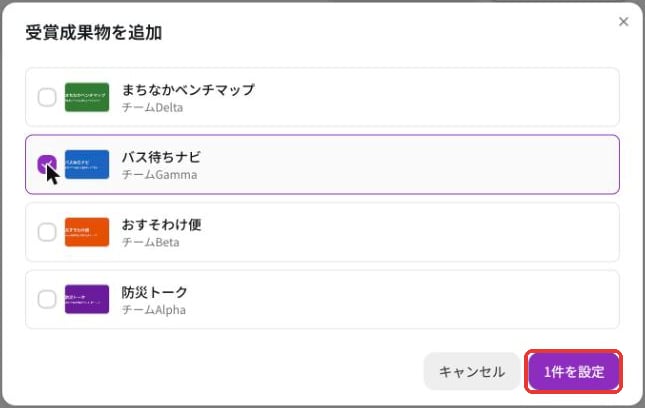
提出された成果物の一覧から受賞作品にチェックを入れ、**N件を設定** を押します。1つの賞に複数の作品を設定することもできます。
成果物の一覧には、タイトル、GitHub、資料、説明、チーム、登録者、登録日時、公開が並びます。
* 行の右端「…」→ **詳細を見る** で、説明や追加項目の回答などを確認できます
* **公開** のスイッチを切ると、その成果物はハッカソンページの成果物一覧に表示されなくなります(不適切な内容があったときなど)
* 一覧は **CSVエクスポート** や **スプレッドシート連携** で書き出せます。審査シートを作るときに便利です([参加者リストを書き出す](/guides/export))
## 2. 受賞作品を設定する
賞一覧で、受賞作品を設定したい賞の **受賞成果物を追加** を押します。
提出された成果物の一覧から受賞作品にチェックを入れ、**N件を設定** を押します。1つの賞に複数の作品を設定することもできます。
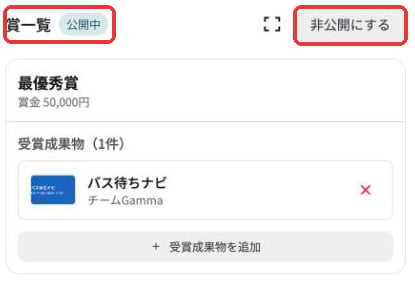
 設定した作品は賞の下に表示されます。間違えたときは右の **×** で外せます。
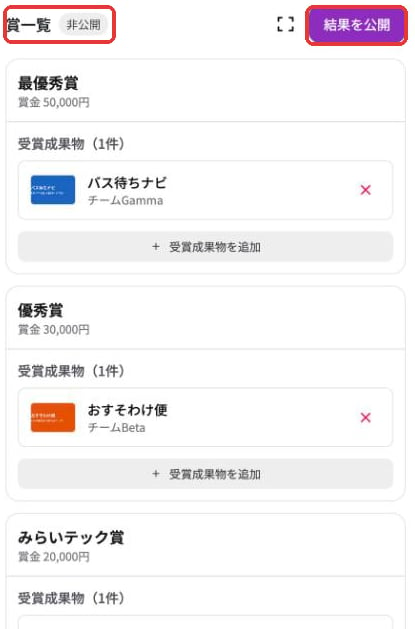 受賞作品を設定しただけでは、参加者には何も届かず、ハッカソンページにも表示されません(賞一覧の横に **非公開** と出ています)。
### 審査員コメントを入れる
作成・編集画面の **Step 7** で審査員を登録している場合は、受賞作品ごとに **審査員コメント** の欄が出ます。**編集** を押すと、審査員ごとにコメントを入れられます。コメントは結果と一緒にハッカソンページに表示されます。
## 3. 結果を公開する
賞一覧の右上の **結果を公開** を押すと、確認が出ます。
受賞作品を設定しただけでは、参加者には何も届かず、ハッカソンページにも表示されません(賞一覧の横に **非公開** と出ています)。
### 審査員コメントを入れる
作成・編集画面の **Step 7** で審査員を登録している場合は、受賞作品ごとに **審査員コメント** の欄が出ます。**編集** を押すと、審査員ごとにコメントを入れられます。コメントは結果と一緒にハッカソンページに表示されます。
## 3. 結果を公開する
賞一覧の右上の **結果を公開** を押すと、確認が出ます。
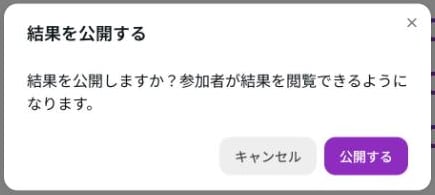 **公開する** を押すと、ハッカソンページに受賞作品が表示され、賞一覧の横が **公開中** に変わります。
 **初めて公開したときに、応募した全員へ結果発表のメールが自動で届きます。** 確認画面にはメールのことが書かれていないので注意してください。
* 受賞した人のメールには賞の名前が入ります
* 当選しなかった人(補欠)や、キャンセルした人にも届きます。気になる場合は、公開の前に該当する人へ事情を伝えておいてください
* メールが届くのは1回だけです。**非公開にする** で一度戻してから公開し直しても、もう一度は届きません
公開した後でも、受賞作品の追加・削除や審査員コメントの修正はできます。直した内容はすぐにハッカソンページに反映されます。ただし、結果発表のメールは最初に公開したときにしか送られないため、公開した後に受賞作品を追加しても、そのチームにメールは届きません。必要なら [参加者にメールを送る](/guides/email) から連絡してください。
## 結果発表の前のチェックリスト
* [ ] すべての賞に受賞作品が設定されている
* [ ] 審査員コメントの内容を審査員に確認してもらった
* [ ] 補欠やキャンセルした人にも結果メールが届くことを、運営チームで共有した
* [ ] 発表会の当日に公開するなら、公開する人とタイミングを決めた
This documentation is built and hosted on [Mintlify](https://mintlify.com), a developer documentation platform.
**初めて公開したときに、応募した全員へ結果発表のメールが自動で届きます。** 確認画面にはメールのことが書かれていないので注意してください。
* 受賞した人のメールには賞の名前が入ります
* 当選しなかった人(補欠)や、キャンセルした人にも届きます。気になる場合は、公開の前に該当する人へ事情を伝えておいてください
* メールが届くのは1回だけです。**非公開にする** で一度戻してから公開し直しても、もう一度は届きません
公開した後でも、受賞作品の追加・削除や審査員コメントの修正はできます。直した内容はすぐにハッカソンページに反映されます。ただし、結果発表のメールは最初に公開したときにしか送られないため、公開した後に受賞作品を追加しても、そのチームにメールは届きません。必要なら [参加者にメールを送る](/guides/email) から連絡してください。
## 結果発表の前のチェックリスト
* [ ] すべての賞に受賞作品が設定されている
* [ ] 審査員コメントの内容を審査員に確認してもらった
* [ ] 補欠やキャンセルした人にも結果メールが届くことを、運営チームで共有した
* [ ] 発表会の当日に公開するなら、公開する人とタイミングを決めた
This documentation is built and hosted on [Mintlify](https://mintlify.com), a developer documentation platform.