> ## Documentation Index
> Fetch the complete documentation index at: https://help.craftstadium.com/llms.txt
> Use this file to discover all available pages before exploring further.
# Organize でできること
> ハッカソンの準備から結果発表まで、主催者向け管理画面「Organize」でできることの全体像です。
Organize は、ハッカソンの主催者・実行委員が使う管理画面です。ハッカソンページの公開、応募の受付、抽選、チーム編成、参加者への連絡、結果発表までを1か所で行えます。
時期ごとに「運営がやること」と「自動で起きること・参加者に届くもの」を分けて見たいときは、[運営の流れと自動で起きること](/operations-flow) を見てください。
## 運営の流れとできること
* 組織(ワークスペース)を作り、一緒に運営するメンバーを招待する → [組織・メンバーを準備する](/guides/setup-organization)
* 「企画」を作り、その中にハッカソンを作る → [ハッカソンを作って公開する](/guides/create-hackathon)
* 日程、定員、選考方式(先着・抽選)、チームの組み方、賞、審査員などを設定する
* 応募フォームに独自の質問を追加する(Pro)
* ハッカソンページを公開する。主催者をフォローしている人にお知らせを送れます
* 応募状況を **参加者管理** タブで確認する → [応募者を確認する](/guides/applicants)
* 応募者リストを Google スプレッドシートに自動で書き出す → [参加者リストを書き出す](/guides/export)
* 抽選方式のハッカソンでは、**手動で選ぶ** か **ランダム抽選** で当落を確定する → [抽選・当落を確定する](/guides/lottery)
* 当落を確定すると、当選・補欠それぞれに **自動でメールとアプリ通知が届きます**
* 当選者が辞退したら、補欠の人が自動で繰り上がります
* チームを編成・調整し、確定する → [チームを編成する](/guides/teams)
* 参加者全員、または一部のチームにメールを送る → [参加者にメールを送る](/guides/email)
* 締切を過ぎてから参加する人に、専用の参加リンクを発行する
* GitHub Organization と連携して、チームごとのリポジトリを用意する
* 提出された成果物を確認し、賞ごとに受賞作品を設定する → [成果物を確認して結果を発表する](/guides/results)
* 結果を公開すると、応募者全員に結果のお知らせメールが届く
* ダッシュボードで参加者の属性や推移を分析する
## 機能一覧
| やりたいこと | 場所 | プラン |
| - | - | - |
| ハッカソンの作成・公開・複製 | ハッカソン企画管理 | Free |
| 参加者の一覧・絞り込み | ハッカソン › 参加者管理 | Free |
| 抽選・当落確定・補欠の繰り上げ | ハッカソン › 参加者管理 | Free |
| 運営側からのキャンセル(個別・一括) | ハッカソン › 参加者管理 | Free |
| チーム編成・チームの確定 | ハッカソン › 参加者管理 › チーム編成をする | Free |
| 全参加者へのメール送信・予約送信 | ハッカソン › 参加者への連絡 | Free |
| チームを選んでメール送信・CC 設定 | ハッカソン › 参加者への連絡 | Pro |
| Google スプレッドシート連携 | ハッカソン › 参加者管理 | Free |
| 参加者 CSV ダウンロード | ハッカソン › 参加者管理 | Pro |
| 応募フォームの独自項目(最大20個) | ハッカソン › 応募フォーム設定 | Pro |
| 成果物の管理・結果発表 | ハッカソン › 成果物・結果管理 | Free |
| 参加者の分析 | ハッカソン › ダッシュボード | Free |
| 開発ツールの提供 | ハッカソンの作成・編集画面 › Step 12 | — |
| GitHub 連携 | ハッカソン › GitHub連携 | — |
| Webhook 通知 | 組織設定 › Webhook | Pro |
プランごとの機能はご契約内容によって異なる場合があります。現在のプランは **組織設定 › 支払いとプラン** で確認できます。
## 画面の構成
### 左メニュー
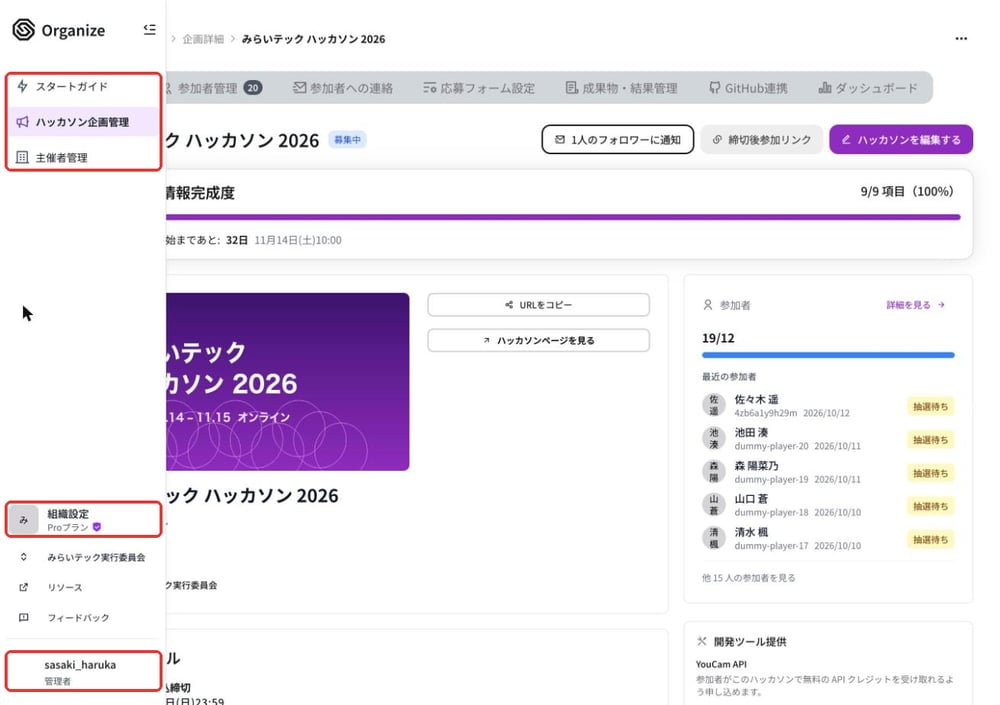 * **スタートガイド**:はじめの設定の手順
* **ハッカソン企画管理**:企画とハッカソンの一覧。ここから各ハッカソンの管理画面に入ります
* **主催者管理**:ハッカソンページに表示する主催者(会社・団体)のプロフィール
* 左下の **組織設定**:組織名・ロゴ、メンバーの招待、料金プラン、Webhook、GitHub、アクセストークン
* 左下の自分の名前(アイコン):アカウント設定(二段階認証など)
左メニューは、最初はアイコンだけが並んでいます。マウスを乗せると名前が表示されます。
### ハッカソンの管理画面
**ハッカソン企画管理** → 企画を開く → ハッカソンを開く、の順に進むと、ハッカソンの管理画面になります。上に次のタブが並びます。
* **スタートガイド**:はじめの設定の手順
* **ハッカソン企画管理**:企画とハッカソンの一覧。ここから各ハッカソンの管理画面に入ります
* **主催者管理**:ハッカソンページに表示する主催者(会社・団体)のプロフィール
* 左下の **組織設定**:組織名・ロゴ、メンバーの招待、料金プラン、Webhook、GitHub、アクセストークン
* 左下の自分の名前(アイコン):アカウント設定(二段階認証など)
左メニューは、最初はアイコンだけが並んでいます。マウスを乗せると名前が表示されます。
### ハッカソンの管理画面
**ハッカソン企画管理** → 企画を開く → ハッカソンを開く、の順に進むと、ハッカソンの管理画面になります。上に次のタブが並びます。
 | タブ | 内容 |
| - | - |
| 概要 | ハッカソン情報の編集・公開、URL のコピー、締切後参加リンク、テスト公開リンク |
| 参加者管理 | 参加者の一覧、抽選、運営キャンセル、チーム編成、CSV、スプレッドシート連携 |
| 参加者への連絡 | メールの作成・送信・予約、送信履歴 |
| 応募フォーム設定 | 応募時に聞く独自の質問 |
| 成果物・結果管理 | 提出された成果物の確認、受賞の設定、結果の公開 → [成果物を確認して結果を発表する](/guides/results) |
| GitHub連携 | チームごとのリポジトリ作成、コードフリーズ |
| ダッシュボード | 参加者の属性・推移の分析 |
下書きのハッカソンでは、多くのタブが「公開すると使えます」と表示されます。**概要** タブの「公開する」から公開してください。
This documentation is built and hosted on [Mintlify](https://mintlify.com), a developer documentation platform.
| タブ | 内容 |
| - | - |
| 概要 | ハッカソン情報の編集・公開、URL のコピー、締切後参加リンク、テスト公開リンク |
| 参加者管理 | 参加者の一覧、抽選、運営キャンセル、チーム編成、CSV、スプレッドシート連携 |
| 参加者への連絡 | メールの作成・送信・予約、送信履歴 |
| 応募フォーム設定 | 応募時に聞く独自の質問 |
| 成果物・結果管理 | 提出された成果物の確認、受賞の設定、結果の公開 → [成果物を確認して結果を発表する](/guides/results) |
| GitHub連携 | チームごとのリポジトリ作成、コードフリーズ |
| ダッシュボード | 参加者の属性・推移の分析 |
下書きのハッカソンでは、多くのタブが「公開すると使えます」と表示されます。**概要** タブの「公開する」から公開してください。
This documentation is built and hosted on [Mintlify](https://mintlify.com), a developer documentation platform.